언리얼 팀프로젝트 개발기 7 - 아이템 제작
몬스터에게 얻은 재료로 회복·공격 속도 포션을 만드는 소비성 아이템 제작 화면과, 레시피 검사부터 인벤토리 반영까지 이어지는 구조를 정리했습니다.
레시피 데이터로 아이템 제작하기
지난 글에서는 아이템 보유 수량과 인벤토리 화면을 연결하는 구조를 정리했다. 이번에는 그 보유 데이터를 사용하는 아이템 제작을 살펴봤다. 제작은 재료가 충분한지 판단하고, 필요한 수량을 차감한 뒤 결과 아이템을 추가하는 기능이다.
현재 프로젝트에서는 FRecipeData로 제작 규칙을 표현하고, UPriestInventorySubsystem::CraftItem()에서 실제 수량을 변경한다. 레시피마다 별도의 제작 함수를 작성하는 대신, 레시피 ID로 데이터를 찾아 공통 순서로 처리하는 방식이다.
이 글은 제작 기능에 대한 설명과 첨부한 실행 화면, Source/ProjectPriest의 현재 C++ 구현을 바탕으로 정리했다. 프로젝트에는 DT_RecipeData, WBP_Crafting, WBP_RecipeButton 에셋이 있으며, Blueprint 내부 그래프는 별도로 확인하지 않았다. 뒤에서 사용하는 Example 접두사의 레시피는 데이터 구조를 설명하기 위한 예시다.
아이템 제작 시스템을 만든 이유
제작 시스템은 몬스터 처치와 탐색으로 얻은 재료에 활용처를 주기 위해 만들었다. 재료를 인벤토리에 모으는 데서 끝내지 않고, 다음 전투에 사용할 소비성 아이템으로 바꿀 수 있도록 했다.
이를 통해 몬스터 처치 → 아이템 획득 → 아이템 제작 → 전투 활용으로 이어지는 게임 플레이 순환 구조를 구성했다. 전투에서 얻은 재료로 소모품을 준비하고, 이를 다음 전투에서 사용하는 흐름이다.
플레이어에게는 재료 아이템을 더 획득할지, 보유한 재료로 어떤 아이템을 제작할지 선택할 여지를 주고자 했다. 현재 구현한 소비성 아이템은 다음 두 종류다.
| 소비성 아이템 | 전투에서의 용도 |
|---|---|
| 체력 회복 포션 | 감소한 체력을 회복한다. |
| 공격 속도 증가 포션 | 일정 시간 공격 속도를 높인다. |
소비성 아이템 제작 화면
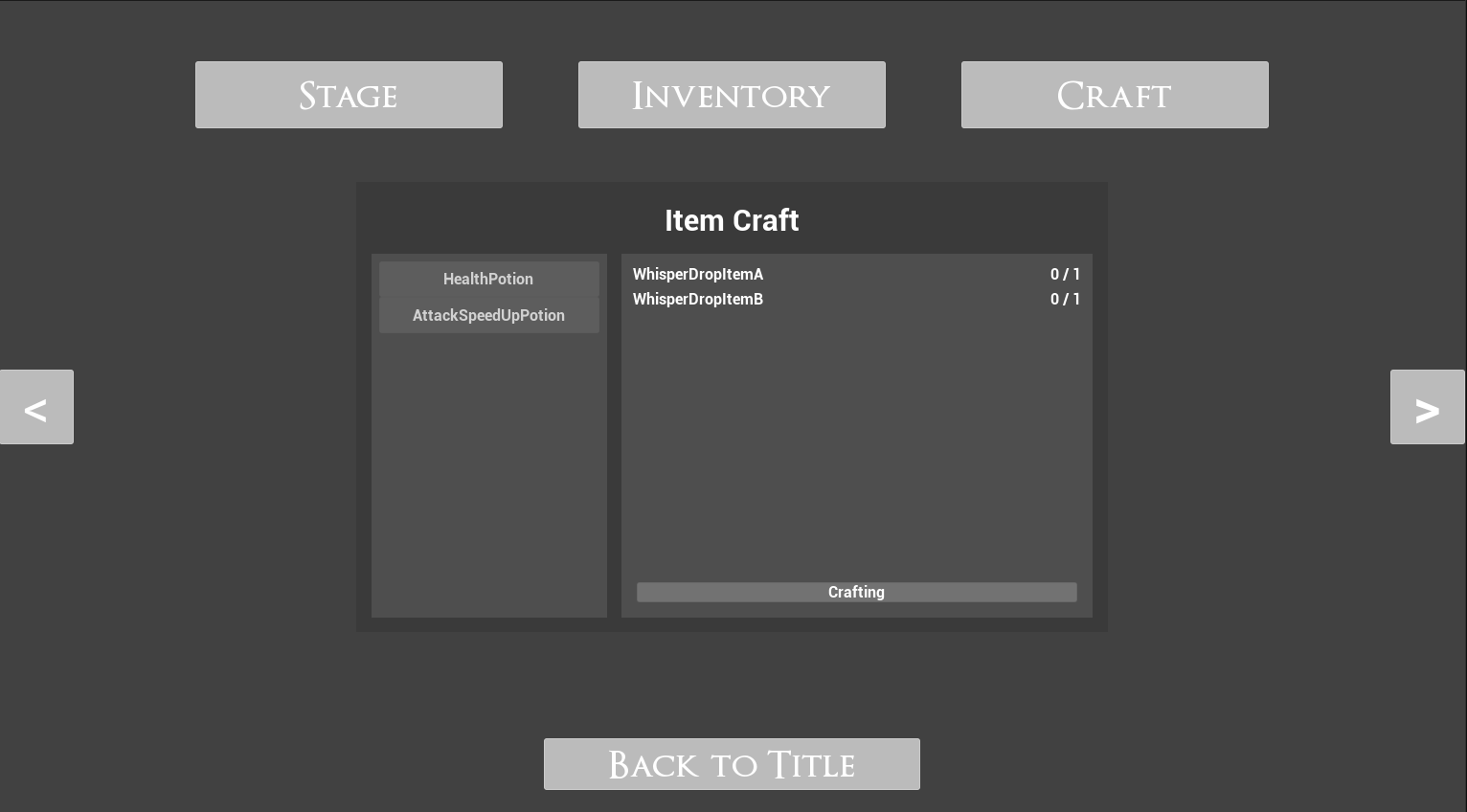
*제작할 소비성 아이템을 선택하고 필요 재료를 확인하는 Item Craft 화면.*
상단의 Craft 메뉴 아래에는 Item Craft 패널이 있다. 왼쪽에는 HealthPotion과 AttackSpeedUpPotion 버튼을 두어 제작할 아이템을 선택하도록 했고, 오른쪽에는 선택한 제작에 필요한 재료와 수량을 표시한다. 실제 제작 요청은 오른쪽 아래의 Crafting 버튼으로 실행한다.
첨부 화면에는 WhisperDropItemA와 WhisperDropItemB가 각각 0 / 1로 표시되어 있다. 보유 수량은 0개이고 필요한 수량은 1개인 상태다. 플레이어는 이 목록을 보고 부족한 재료를 확인한 뒤 몬스터 처치와 탐색으로 재료를 확보할 수 있다. 정지 화면만으로 선택된 레시피나 제작 성공 결과까지 판단하지는 않았다.
화면 조작부터 인벤토리 반영까지의 동작 순서는 다음과 같다.
- 제작할 아이템 버튼을 클릭한다.
- 필요한 재료를 확인하고
Crafting버튼을 클릭한다. - 필요 아이템을 요구 수량만큼 보유하고 있는지 검사한다.
- 조건을 만족하면 인벤토리에서 필요 아이템 수량을 감소시킨다.
- 인벤토리에 제작된 아이템을 추가한다.
아이템 선택과 제작 실행을 나누어, 어떤 소비성 아이템을 만들지 고른 다음 재료를 확인하고 제작하도록 구성했다. 아래에서는 이 흐름 중 재료 검사와 수량 변경을 담당하는 C++ 코드를 살펴본다.
레시피를 데이터로 정의하기
제작 규칙은 “무엇을 몇 개 소비해서 무엇을 몇 개 만드는가”로 표현할 수 있다. RecipeData.h에서는 재료 한 종류를 나타내는 FRecipeIngredient와, 재료 목록 및 결과를 담는 FRecipeData를 선언한다.
다음은 매크로와 속성 지정을 생략한 구조체의 주요 필드다.
struct FRecipeIngredient
{
    FName ItemID = NAME_None;
    int32 Quantity = 1;
};

struct FRecipeData : public FTableRowBase
{
    TArray<FRecipeIngredient> Ingredients;
    FName ResultItemID = NAME_None;
    int32 ResultQuantity = 1;
};
재료는 배열이므로 종류마다 필요한 ID와 수량을 넣을 수 있다. 결과는 아이템 ID 하나와 수량으로 표현한다. 현재 구조에는 제작 시간, 성공 확률, 여러 종류의 결과물이나 부산물을 나타내는 필드는 없다.
예를 들어 설명용 레시피 Recipe_ExamplePotion을 다음과 같이 구성할 수 있다.
| 구분 | 아이템 ID | 수량 |
|---|---|---|
| 재료 | ExampleHerb | 3 |
| 재료 | ExampleBottle | 1 |
| 결과 | ExamplePotion | 1 |
이때 레시피 ID와 결과 아이템 ID는 서로 다른 역할이다. CraftItem()에 전달하는 ID는 DataTable의 행 이름이며, 그 행에 저장된 ResultItemID가 인벤토리에 추가할 아이템을 가리킨다. 같은 결과 아이템을 만드는 서로 다른 레시피도 데이터 구조상 표현할 수 있다.
프로젝트 설정에서 레시피 테이블 연결하기
UPriestInventorySettings에는 Crafting 카테고리의 RecipeDataTable 속성이 있다. 타입은 TSoftObjectPtr<UDataTable>이며, 인벤토리 Subsystem의 Initialize()에서 LoadSynchronous()로 로드한다.
이후 테이블이 유효한지, Row 구조가 FRecipeData::StaticStruct()와 같은지 검사한다. 제작 함수를 호출할 때마다 테이블을 새로 로드하는 대신 초기화 단계에서 준비해 두고 사용하는 구조다.
레시피 테이블과 아이템 정의 테이블은 역할이 다르다. 레시피는 재료와 결과 사이의 관계를 가지고, 아이템 정의는 표시 이름이나 최대 스택 수를 가지고 있다. 레시피에 결과 ID를 적었다고 그 아이템 정의가 자동으로 생기는 것은 아니다. 결과 아이템은 인벤토리에서 조회할 수 있는 아이템 테이블에도 등록되어 있어야 한다.
첫 단계: 레시피와 결과 아이템 확인하기
CraftItem(FName RecipeID)은 레시피 테이블을 검사한 뒤 다음 코드로 행을 찾는다.
const FRecipeData* Recipe = RecipeDataTable->FindRow<FRecipeData>(
    RecipeID,
    TEXT("UPriestInventorySubsystem::CraftItem"),
    false
);
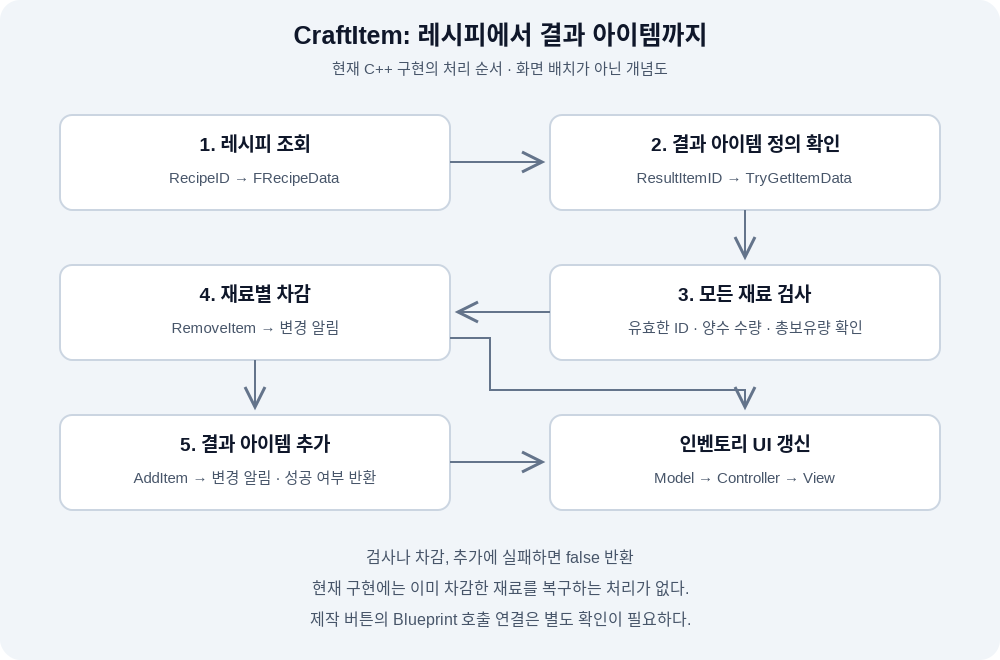
레시피를 찾지 못하면 검증 매크로를 통해 실패 처리한다. 이후 TryGetItemData(Recipe->ResultItemID, ResultItemData)로 결과 아이템 정의를 조회한다. 여기까지는 보유 수량을 수정하지 않는다.
이 단계에서 잘못된 레시피 ID와 존재하지 않는 결과 아이템 ID를 걸러낸다. 다만 ResultItemData를 조회하는 것만으로 모든 결과 추가 조건을 검증하는 것은 아니다. ResultQuantity가 양수인지와 MaxStack이 유효한지는 나중에 AddItem()에서 검사한다.
재료 검사와 실제 차감을 나누기
다음 단계에서는 모든 재료를 순회하며 ID와 요구 수량, 현재 보유 수량을 확인한다. 아래 코드는 실제 재료 검사 부분이다.
for (const FRecipeIngredient& Ingredient : Recipe->Ingredients)
{
    if (Ingredient.ItemID.IsNone()
        || Ingredient.Quantity <= 0
        || GetQuantity(Ingredient.ItemID) < Ingredient.Quantity)
    {
        return false;
    }
}GetQuantity()는 같은 ID의 모든 스택을 합산한다. 재료가 여러 슬롯에 나뉘어 있어도 전체 보유량으로 제작 가능 여부를 판단할 수 있다.
검사와 차감을 같은 반복문에서 처리하면 앞쪽 재료는 이미 소비했는데 뒤쪽 재료가 부족한 상황이 생길 수 있다. 현재 구현은 먼저 재료를 전부 검사하고, 다음 반복문에서 차감하는 방식으로 일반적인 재료 부족 요청을 처리한다.
for (const FRecipeIngredient& Ingredient : Recipe->Ingredients)
{
    if (!RemoveItem(Ingredient.ItemID, Ingredient.Quantity))
    {
        return false;
    }
}

return AddItem(Recipe->ResultItemID, Recipe->ResultQuantity);
차감은 기존 RemoveItem()을 사용한다. 이 함수는 같은 ID의 스택을 뒤에서부터 소비하고, 수량이 0이 된 항목을 제거한다. 결과 추가도 AddItem()에 맡기므로 기존 스택 채우기와 최대 스택에 따른 분할 규칙이 그대로 적용된다.
제작 함수가 보유 배열을 직접 조작하지 않고 인벤토리의 공통 함수를 사용한다는 점이 중요하다. 획득으로 얻은 아이템과 제작으로 얻은 아이템에 같은 스택 규칙을 적용할 수 있다.
제작 결과를 화면에 반영하기
RemoveItem()과 AddItem()은 성공 시 OnInventoryChanged를 Broadcast한다. 인벤토리 Model은 이 알림을 구독하고 있으므로, 제작으로 바뀐 보유 목록도 같은 갱신 경로를 사용한다.
재료 차감 / 결과 추가
→ OnInventoryChanged
→ InventoryModel::Refresh()
→ InventoryController::HandleModelChanged()
→ 메뉴 Widget의 SetInventoryData()
이 흐름은 인벤토리 화면용 데이터를 갱신하는 경로다. 첨부 화면에서 보이는 제작 재료 목록과 수량 표시는 제작 UI의 역할이며, 인벤토리 변경 알림만으로 버튼 활성화나 성공·실패 안내까지 자동으로 처리되는 것은 아니다.
C++에서 확인한 제작 화면 진입은 ShowCrafting()이 메뉴 요청을 보내고, 메뉴 Controller가 Lobby의 Crafting 탭 상태를 선택하는 부분이다. CraftItem()은 BlueprintCallable로 노출되어 있다. 사용자 조작은 앞서 정리한 아이템 선택과 Crafting 버튼 클릭 순서이며, 각 버튼이 전달하는 구체적인 레시피 ID와 Blueprint 내부 호출 연결은 이 글에서 코드로 확인한 범위에 포함하지 않았다.
또한 현재 알림은 제작 한 번에 한 번만 발생하지 않는다. 재료 종류가 두 개이고 각 차감과 결과 추가가 모두 성공하면 각 단계에서 알림이 발생해 세 번 갱신될 수 있다. 제작 전체가 끝난 상태만 보여주려면 여러 수량 변경을 묶고 마지막에 한 번 알리는 방식을 검토할 수 있다.
현재 제작 구현의 범위
프로젝트에는 UInventoryComponent::CraftItem()도 남아 있다. 이 구현 역시 재료 확인, 차감, 결과 추가 순서지만 차감과 추가 함수의 반환값을 확인하지 않고 마지막에 true를 반환한다. 반면 이 글에서 다룬 Subsystem 구현은 각 차감의 실패를 확인하고, 마지막 추가 결과를 반환한다. 두 함수가 같은 이름이어도 서로 다른 보유 배열을 사용하므로 UI에서 어느 쪽을 호출하는지 구분해야 한다.
현재 제작 시스템은 몬스터에게 얻은 재료를 두 종류의 소비성 포션으로 바꾸는 기능이며, Subsystem에서는 레시피 한 행을 읽어 재료와 결과 수량을 즉시 교환한다. 이후에는 실패 사유를 화면에서 더 명확히 안내하고, 중복 재료와 잘못된 결과 데이터에서도 일부 재료만 소비되지 않도록 처리 범위를 보완할 수 있다.