언리얼 팀프로젝트 개발기 6 - 인벤토리와 UI 연결
아이템 정의와 보유 데이터를 나누고, InventorySubsystem의 스택 처리와 변경 알림을 MVC 기반 UI, 제작, 퀵 슬롯에 연결한 구조를 정리했습니다.
아이템 보유 데이터에서 인벤토리 화면까지
일반 몬스터 AI에 이어 이번에는 인벤토리 구조를 정리했다. 몬스터가 떨어뜨린 재료를 획득한 뒤에는 보유 수량을 관리하고, 메뉴에서 목록을 보여주며, 제작이나 아이템 사용으로 수량이 바뀌었을 때 화면에도 반영해야 한다.
이번 프로젝트에서는 UPriestInventorySubsystem이 보유 데이터를 관리하고, UI 쪽의 Model과 Controller가 이를 화면에 연결한다. 앞서 다룬 MVC 기본 구조가 실제 인벤토리 데이터와 연결되는 부분이기도 하다.
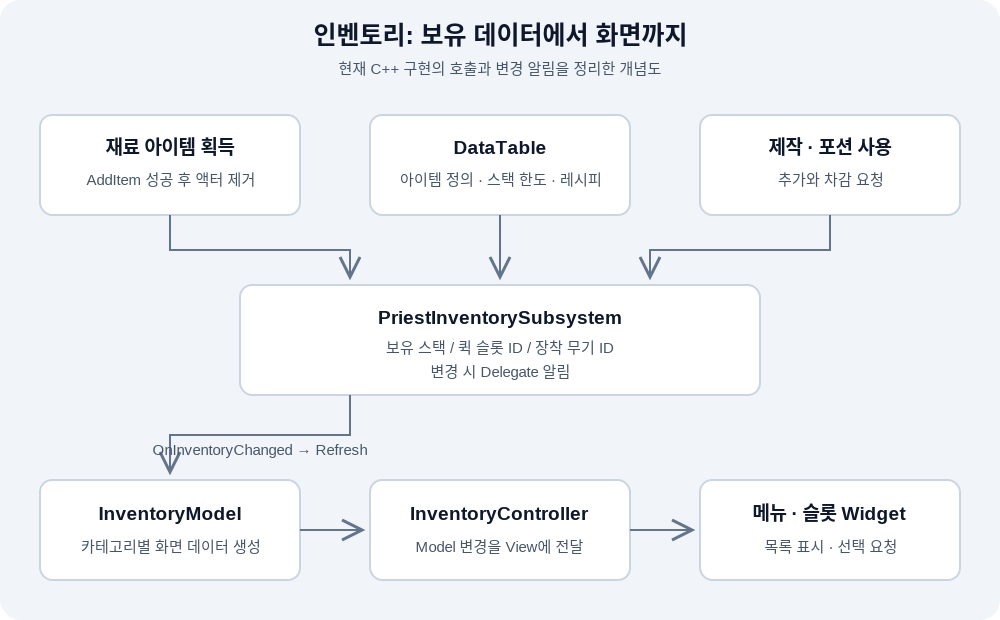
이 글은 Source/ProjectPriest의 현재 C++ 구현을 기준으로 작성했다. 아래 도식은 클래스 사이의 호출과 알림을 정리한 것이며, 실제 게임 화면이나 Widget Blueprint의 배치를 나타낸 것은 아니다.
아이템 정의와 보유 상태 나누기
아이템에는 종류 자체의 정보와 플레이어의 보유 상태가 있다. 포션의 이름과 최대 스택 수는 아이템 정의에 속하고, 포션을 몇 개 가지고 있는지는 플레이어의 상태에 속한다.
현재 코드에서는 다음 두 구조체로 이를 구분한다.
| 구조체 | 주요 데이터 | 역할 |
|---|---|---|
FPriestItemData | DisplayName, MaxStack, Icon, Category | DataTable에서 읽는 아이템 정의 |
FPriestOwnedItem | ItemId, DisplayName, Quantity | 인벤토리에 보관하는 개별 스택 |
FPriestOwnedItem의 선언은 다음과 같다. 매크로와 속성 지정은 생략했다.
struct FPriestOwnedItem
{
    FName ItemId;
    FText DisplayName;
    int32 Quantity = 1;
};
아이템을 구분하고 합치는 기준은 표시 이름이 아니라 ItemId다. DisplayName은 화면 표시를 위해 저장하며, AddItem()에서 아이템 정의의 값을 복사한다. 따라서 표시 이름이 같더라도 ID가 다르면 별도 아이템으로 처리한다.
아이템 정의는 무기, 파츠, 소모품, 재료의 카테고리별 DataTable에 나눠져 있다. Subsystem 초기화 시 UPriestInventorySettings에 지정한 테이블을 로드하고 Row 구조를 검사한다. 포션 효과와 제작 레시피의 테이블도 이때 준비한다.
TryGetItemData()는 카테고리 테이블을 순회하며 ID에 해당하는 행을 찾는다. 같은 ID가 여러 테이블에 있으면 검증에 걸리므로, 아이템 ID는 카테고리 전체에서 겹치지 않게 관리해야 한다. 반환하는 Category는 테이블이 등록된 카테고리로 설정한다.
보유 데이터는 GameInstanceSubsystem에서 관리하기
UPriestInventorySubsystem은 UGameInstanceSubsystem을 상속한다. 메뉴와 게임플레이 월드에서 같은 GameInstance의 보유 데이터를 참조할 수 있도록 둔 구조다. 캐릭터나 메뉴 Widget이 각자 수량 배열을 따로 소유하지 않고, Subsystem의 함수를 통해 추가와 차감을 요청한다.
보유 스택은 OwnedItems 배열에 저장한다. 퀵 슬롯의 아이템 ID 두 개와 장착 무기 ID도 같은 Subsystem에서 관리한다. 초기화 코드에는 기본 무기인 Pistol이 없으면 하나 추가하고, 장착 무기가 없으면 해당 무기를 선택하는 처리도 있다.
다만 이 데이터는 메모리에서 유지하는 상태다. OwnedItems는 Transient 속성이며, 이 클래스에 디스크 저장과 불러오기 구현은 없다. 같은 GameInstance를 사용하는 동안의 공유와 게임 종료 후 저장은 별도 작업으로 구분해야 한다.
프로젝트에는 UInventoryComponent도 함께 존재한다. 이 컴포넌트는 같은 ID의 수량을 하나의 항목에 합치는 구현을 가지고 있지만, 여기서 확인한 재료 획득과 메뉴 UI, 포션 사용 경로는 UPriestInventorySubsystem을 참조한다. 두 클래스가 자동으로 같은 데이터를 공유하는 구조는 아니다.
아이템 추가: 기존 스택을 채우고 남은 수량 나누기
AddItem()은 먼저 ID와 요청 수량을 검사하고, 해당 아이템의 정의와 MaxStack이 유효한지 확인한다. 이후 같은 ID를 가진 기존 스택 중 여유가 있는 곳을 채운다.
다음은 기존 스택을 채우는 부분의 발췌다.
const int32 Count = FMath::Min(Quantity, Data.MaxStack - Item.Quantity);

Item.Quantity += Count;
Quantity -= Count;
기존 스택을 채우고도 수량이 남으면 새 항목을 만든다. 새 항목 하나의 수량도 MaxStack을 넘지 않도록 제한하고, 남은 수량이 없어질 때까지 반복한다.
설명용으로 최대 스택이 99이고 기존 수량이 90인 아이템에 25개를 추가한다고 가정하면, 기존 스택에 9개를 채우고 나머지 16개를 새 스택에 저장한다. 결과는 99개와 16개인 두 항목이다. 이 숫자는 알고리즘 설명을 위한 예시다.
같은 ID가 여러 스택에 존재할 수 있으므로 GetQuantity()는 첫 번째 항목만 반환하지 않고, 같은 ID의 수량을 모두 더한다. 반면 카테고리 목록을 가져올 때는 각 스택을 유지하므로 화면에서는 동일한 아이템이 여러 슬롯으로 나타날 수 있다.
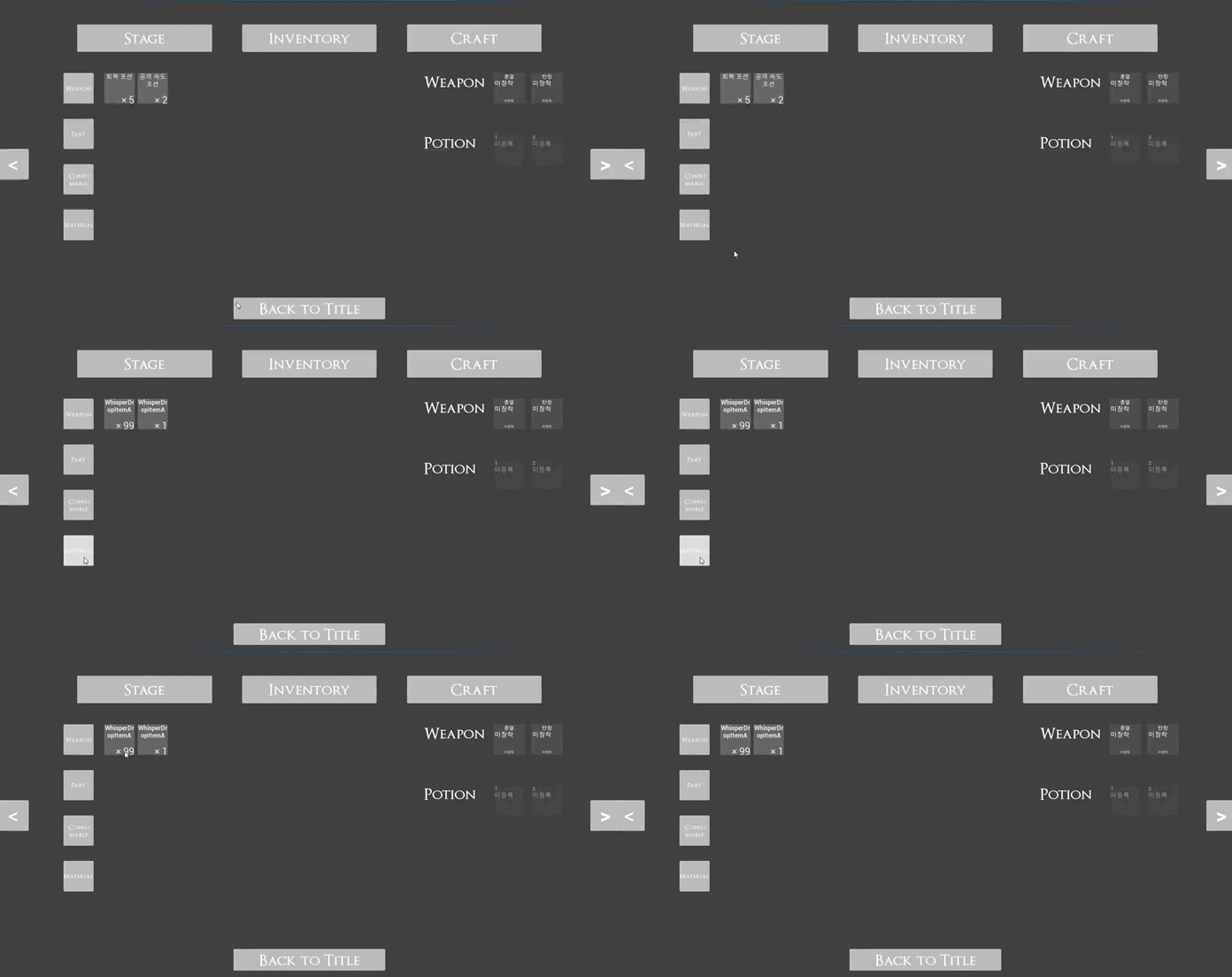
*재료 목록에서 확인한 스택 분할과 수량 표시.*
첨부한 화면에서는 같은 이름의 재료가 ×99와 ×1인 두 슬롯으로 나뉘어 있다. 최대 스택을 채운 수량과 남은 수량을 각각 표시한 모습이다. 앞의 90개에 25개를 추가하는 예시는 계산 과정을 설명하기 위한 것이고, 이 화면에서 확인할 수 있는 보유 수량은 두 스택을 합친 100개다. 수량은 슬롯마다 표시하지만 제작에 사용할 총수량은 같은 ID의 스택을 모두 합산한다.
현재 AddItem()에는 전체 슬롯 수나 무게를 제한하는 처리는 없다. 최대 스택 수는 한 항목에 담는 수량의 제한이며, 인벤토리 전체 용량 제한과는 구분된다.
획득 성공 후 월드의 아이템 제거하기
재료 아이템의 AMaterialItem::ActivateItem()은 획득한 액터의 GameInstance에서 인벤토리 Subsystem을 가져온다. 아이템 정의를 확인한 뒤 추가를 요청하고, 성공한 경우에만 월드의 아이템을 제거한다.
if (Inventory->AddItem(MaterialID, Quantity))
{
    DestroyItem();
}
이 순서는 보유 데이터에 반영되기 전에 월드의 아이템부터 없어지는 상황을 피하기 위한 연결이다. 재료 액터는 획득과 제거를 담당하고, 실제 스택을 어떻게 합칠지는 Subsystem에 맡긴다.
차감과 제작에서 수량 확인하기
RemoveItem()은 먼저 GetQuantity()로 총수량이 충분한지 검사한다. 부족하면 배열을 수정하지 않고 실패한다. 충분하면 배열의 뒤쪽부터 같은 ID의 스택을 찾아 차감하고, 수량이 0이 된 항목을 제거한다.
뒤에서부터 순회하므로 RemoveAt()으로 항목을 지워도 아직 처리하지 않은 앞쪽 인덱스에는 영향을 주지 않는다. 모든 차감이 끝나면 변경 알림을 보낸다.
제작 함수인 CraftItem()은 다음 순서로 처리한다.
- 레시피와 결과 아이템 정의를 찾는다.
- 각 재료의 ID, 요구 수량, 보유 수량을 검사한다.
- 재료를
RemoveItem()으로 차감한다. AddItem()으로 제작 결과를 추가한다.
재료가 부족한 일반적인 요청은 사전 검사에서 막는다. 다만 현재 구현은 제작 전체를 하나의 원자적인 작업으로 처리하지는 않는다. 같은 재료 ID가 레시피에 중복되어 있으면 각 행의 검사만 통과한 뒤 차감 도중 실패할 수 있고, 결과 수량이나 MaxStack이 잘못되면 재료 차감 후 결과 추가가 실패할 수 있다. 이미 차감한 재료를 되돌리는 코드도 없다.
따라서 레시피 데이터에서는 재료 ID별 요구량을 합쳐 검증하고, 결과 추가 조건까지 확인한 후 한 번에 반영하도록 다듬을 여지가 있다. 또한 현재 제작에서는 재료별 차감과 결과 추가마다 인벤토리 변경 알림이 발생한다.
변경 알림을 MVC 화면 갱신으로 연결하기
Subsystem은 보유 데이터가 바뀌면 OnInventoryChanged를 Broadcast한다. UI가 매 프레임 수량을 읽어 비교하는 대신, Model이 이 알림을 받아 화면용 데이터를 다시 만든다.
UPriestInventoryModel::Initialize()는 다음 변경 알림에 Refresh()를 연결한다.
| 알림 | 반영할 내용 |
|---|---|
OnInventoryChanged | 보유 목록과 수량 |
OnQuickSlotsChanged | 포션의 퀵 슬롯 등록 표시 |
OnEquippedWeaponChanged | 선택된 무기의 장착 표시 |
PartSubsystem의 OnPartsChanged | 현재 무기에 장착한 파츠 표시 |
Refresh()는 선택한 카테고리의 보유 항목을 읽어 FPriestInventorySlotData 목록을 만든다. 이름과 수량 외에도 포션 등록 가능 여부와 장착·등록 표시인 bRegistered를 계산한다. 무기는 현재 장착 무기 ID와, 포션은 두 퀵 슬롯 ID와, 파츠는 현재 무기에 장착된 파츠 ID와 비교한다.
이후 InvokePropertyChanged(0)으로 Model 변경을 알린다. UPriestInventoryController는 연결된 Model과 View를 확인하고 다음 호출로 데이터를 전달한다.
View->SetInventoryData(Model->GetData());UPriestMainMenuWidget은 전달받은 데이터를 보관하고 RefreshInventoryDisplay()를 실행한다. 현재는 WrapBox의 자식을 지운 뒤 목록에 맞춰 슬롯 Widget을 다시 생성하는 방식이다. 항목별 부분 갱신을 하는 구현은 아니며, 목록이 커질 경우에는 슬롯 재사용을 검토할 수 있다.
Model에는 알림 구독을 해제하는 Disconnect()도 있다. 초기화 전에 기존 연결을 정리하고, BeginDestroy()에서도 해제해 Model의 수명과 이벤트 연결을 함께 관리한다.
카테고리 탭으로 보유 목록 전환하기
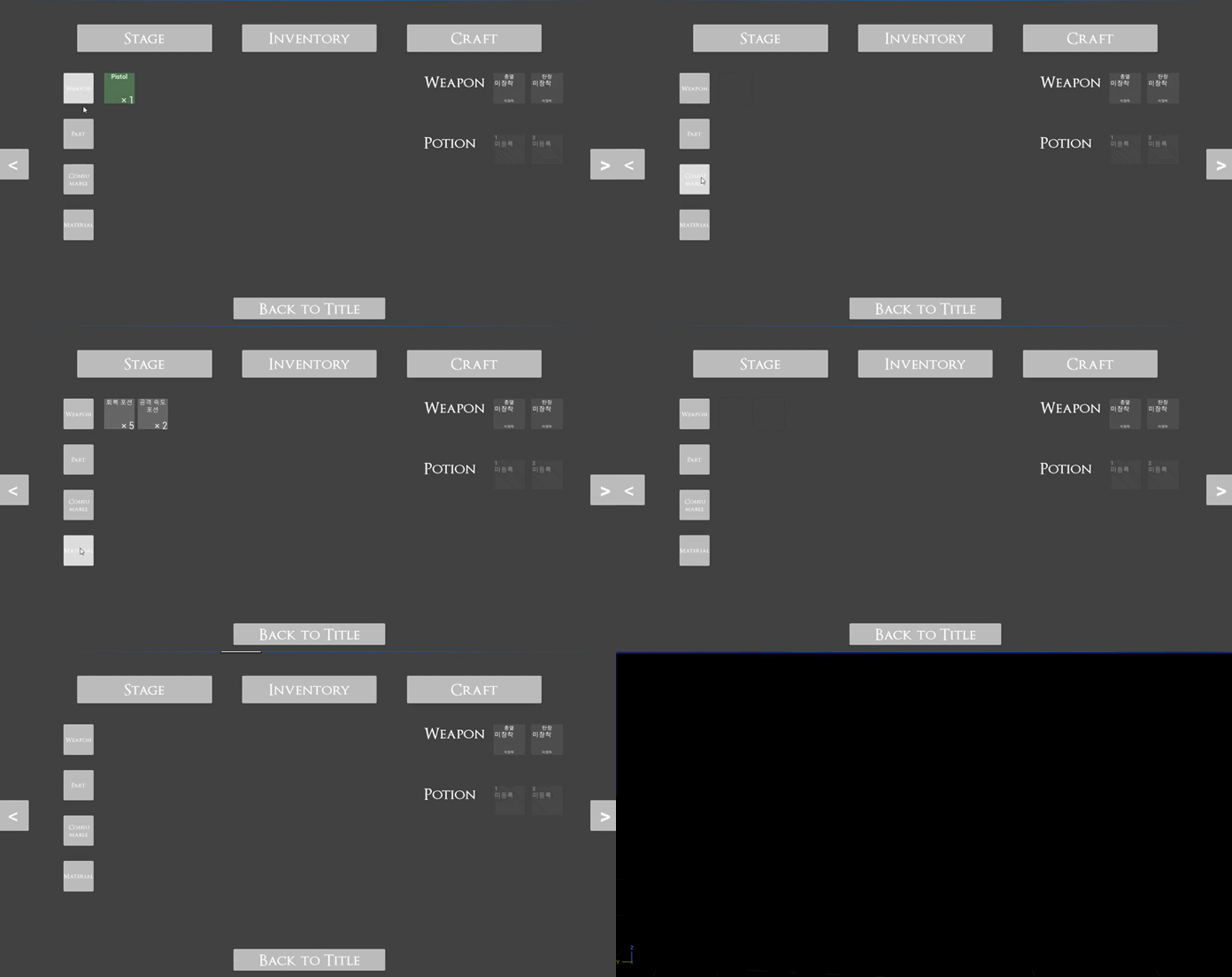
*왼쪽 카테고리 탭에 따라 바뀌는 인벤토리 목록.*
실제 화면은 상단의 Stage, Inventory, Craft 메뉴와 별개로, 왼쪽에 Weapon, Part, Consumable, Material 탭을 둔 형태다. 무기 탭에서는 Pistol ×1이 표시되고, 소모품 탭에서는 회복 포션 5개와 공격 속도 포션 2개가 표시된다. 보유 항목이 없는 카테고리를 선택하면 목록 영역이 비어 있는 모습도 확인할 수 있다.
이 전환은 Model의 SelectedCategory를 바꾸고 GetItemsByCategory()로 해당 목록을 다시 만드는 흐름에 대응한다. 오른쪽의 무기·포션 등록 영역은 그대로 두고 왼쪽 목록을 바꾸므로, 등록 상태와 현재 살펴보는 보유 카테고리를 한 화면에서 구분할 수 있다.
클릭과 드래그는 아이템 ID를 전달하기
UI 입력도 수량 배열을 직접 고치지 않고 요청으로 전달한다. 카테고리 선택은 InventoryRequest 이벤트를 거쳐 Controller의 HandleViewEvent()에 도달하고, Controller가 Model의 SetCategory()를 호출한다.
무기 슬롯을 왼쪽 클릭하면 OnWeaponSelectionRequested가 발생한다. 메뉴 Widget이 무기 장착 요청으로 전달하고, Controller와 Model을 거쳐 Subsystem의 EquipWeapon()을 호출한다. Subsystem은 무기 카테고리인지, 보유 수량이 있는지 확인한 뒤 장착 ID와 알림을 갱신한다.
포션과 파츠 슬롯은 드래그를 시작할 수 있다. UPriestInventoryDragDropOperation에는 ItemId를 담고, 별도의 슬롯 Widget을 드래그 표시로 만든다. 여기서 드래그 시작 자체가 인벤토리 수량을 차감하는 것은 아니다. 목적지에서 전달받은 ID로 등록이나 장착 요청을 처리해야 한다.
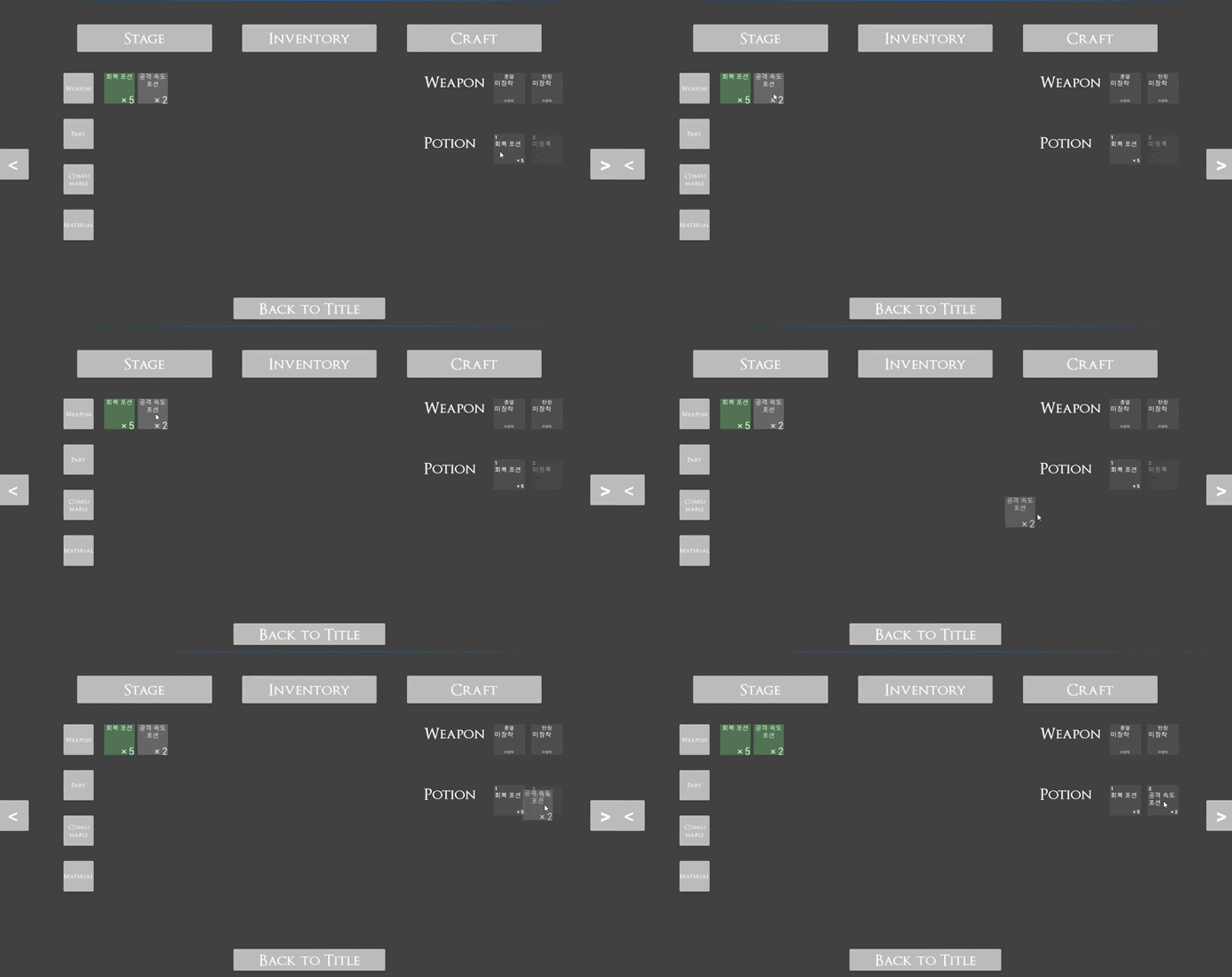
*보유 목록의 포션을 오른쪽 퀵 슬롯에 연결하는 과정.*
첨부한 GIF에서는 회복 포션이 이미 첫 번째 슬롯에 등록되어 있고, 공격 속도 포션을 드래그해 두 번째 슬롯에 놓는다. 이동 중에는 포션 이름과 ×2 수량이 표시된 슬롯이 커서를 따라다니고, 등록 후에는 원래 보유 목록의 공격 속도 포션도 초록색으로 표시된다. 이는 Model이 계산한 등록 상태를 화면에서 구분해 보여주는 모습이다.
등록한 뒤에도 보유 목록에는 회복 포션 ×5, 공격 속도 포션 ×2가 남아 있고 오른쪽 슬롯에도 같은 수량이 표시된다. 포션을 두 곳에 나눠 저장하거나 복제한 것이 아니라, 오른쪽 슬롯이 같은 아이템 ID와 보유 수량을 참조한다.
퀵 슬롯은 보유 아이템을 참조하기
Subsystem의 퀵 슬롯 배열은 두 개의 FName으로 구성된다. 별도 수량을 옮겨 담는 방식이 아니라, 사용할 아이템 ID를 등록하는 방식이다.
CanAssignQuickSlot()은 슬롯 인덱스가 유효하고, 아이템을 보유하고 있으며, 포션 효과 테이블에 해당 ID가 있는지 확인한다. 등록되면 OnQuickSlotsChanged를 보내고, 퀵 슬롯 Model은 GetQuantity()로 전체 스택의 합계 수량을 읽는다.
아이템을 모두 사용해도 RemoveItem()은 퀵 슬롯 ID를 자동으로 비우지 않는다. 따라서 등록 정보와 보유 수량은 별도 상태이며, 퀵 슬롯은 등록된 채 수량이 0이 될 수 있다.
실제 포션 효과는 APlayerCharacter::TryUsePotion()에서 처리한다. 회복 포션은 사망 여부, 최대 체력 여부, 보유 수량 등을 검사한 뒤 체력을 변경하고 하나를 차감한다. 차감이 실패하면 체력을 이전 값으로 되돌린다. 공격 속도 포션은 수량을 차감한 뒤 배율과 효과 종료 타이머를 설정한다.
이렇게 인벤토리는 아이템 보유와 차감을 담당하고, 캐릭터는 사용 조건과 전투 효과를 담당한다. 같은 보유 데이터를 메뉴 목록, 퀵 슬롯, 제작에서 함께 사용하면서도 각 화면이 수량을 따로 관리하지 않도록 연결한 구조다.