Unity에서 애니메이션 그래프 만들기 — UAnimGraph의 편집과 실행 구조
UAnimGraph에서 Idle과 Run을 구성하고, 블랙보드 값이 상태 전이와 포즈 블렌딩을 거쳐 Animator에 전달되는 과정을 설명한다.
최근 언리얼 엔진을 공부하면서 Animation Blueprint에서 캐릭터 애니메이션을 구성하는 방식을 살펴봤다. 상태 머신에서 전이를 정하고, 각 상태 안으로 들어가 포즈를 만드는 노드 연결을 살펴볼 수 있다는 점이 인상적이었다. 같은 작업을 Unity에서 하려다 보니, 내가 쓰던 Unity의 기본 애니메이션 편집 환경은 언리얼에서 경험한 방식에 비해 많이 부족하다고 느꼈다. 특히 전이 조건을 수정하고, 상태 안의 포즈 블렌딩을 조정하고, 그 결과를 바로 확인하는 흐름을 Unity에서도 갖추고 싶었다.
그 경험이 UAnimGraph를 만들기 시작한 이유다. UAnimGraph는 상태 선택과 포즈 합성을 별도의 그래프로 편집하고 Animation Playables로 실행하는 Unity 도구다. 같은 편집기에서 상태 머신과 포즈 그래프를 오가며 설정을 바꾸고 재생 결과를 확인할 수 있도록 만들고 있다.
이 프로젝트는 AI의 도움을 받아 개발하고 있다. AI와 함께 기능을 설계하고 구현을 진행하며, 그래프가 의도대로 동작하는지는 Unity 편집기와 테스트 씬에서 확인한다.
UAnimGraph 도구 구현
루트 에셋과 포즈 그래프
편집의 출발점인 UAnimAsset은 레이어와 공유 파라미터를 관리한다. 레이어의 상태 머신은 시작 상태와 전이 조건을 관리하고, 각 상태의 포즈 그래프는 클립과 믹서로 출력 포즈를 구성한다. 공유 블랙보드는 캐릭터별 실행 인스턴스에서 값을 관리하며 전이 함수와 포즈 노드가 이 값을 읽는다.
프로젝트에 기록된 Unity 에디터 버전은 7000.0.0a16이다.
전이할 때는 두 상태를 함께 평가한다
UAnimGraphPlayer는 매 프레임 UAnimInstance를 갱신한다. 상태 머신은 전이 중이 아닐 때 현재 상태에서 출발하는 전이 후보를 평가한다. 조건을 만족하는 후보가 없으면 현재 상태의 포즈를 계속 평가한다. 전이가 시작되면 대상 상태는 시간 0에서 출발하고, 이후 프레임부터 두 상태의 시간을 각각 진행한다.
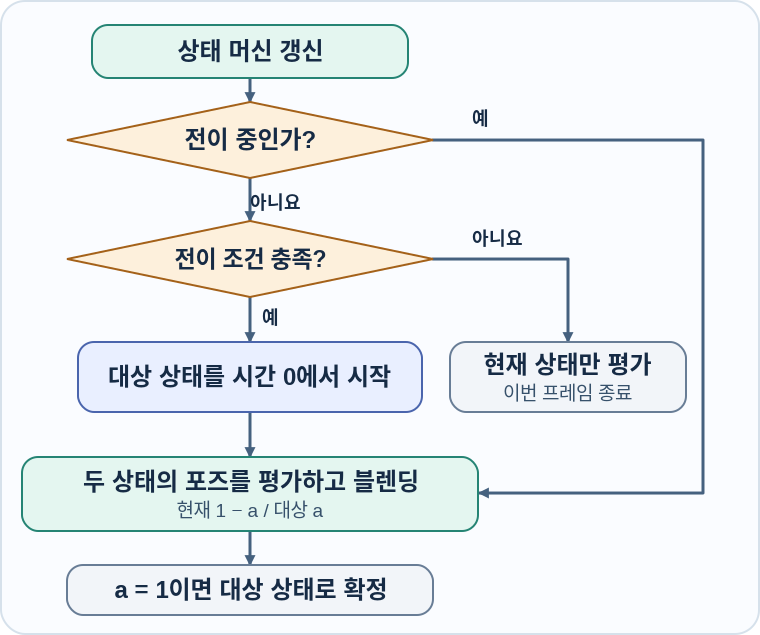
전이 진행률이 a라면 현재 상태의 가중치는 1 - a, 대상 상태의 가중치는 a다. 진행률이 25%라면 현재 상태 75%, 대상 상태 25%를 섞는다. 상태별 포즈 그래프에서 클립을 합성한 결과가 이 상태 전이 믹서의 입력이 된다.
Playables에서 포즈가 Animator에 도달하는 경로
저장한 그래프를 바탕으로 런타임 정의를 만들고, UAnimInstance가 그 정의에서 PlayableGraph를 구성한다. 클립은 AnimationClipPlayable로 연결하고, 상태별 포즈와 상태 간 전이는 각각 필요한 믹서를 거친다. 레이어 결과는 AnimationLayerMixerPlayable에서 합쳐지고, AnimationPlayableOutput이 캐릭터의 Animator에 결과를 전달한다.
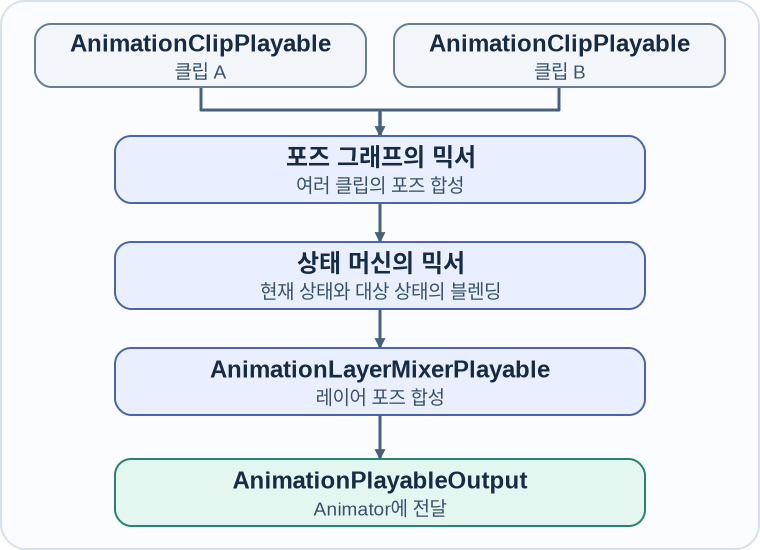
이 구성에서 애니메이션 재생 순서와 가중치는 UAnimGraph가 결정한다. 캐릭터에 있는 Animator 컴포넌트는 최종 출력을 받는다.
Graph Toolkit에서 자체 UI Drawer로 바꾼 이유
처음에는 Unity Graph Toolkit의 기본 편집기로 UAnimGraph를 만들려고 했다. 레이어와 상태 내부의 포즈는 일반 Graph에서 편집하고, 상태 간 전이 조건은 StateMachine에서 편집하는 구상이었다. 그래서 레이어에서 상태 머신으로 들어가고, 상태를 열어 포즈 그래프를 수정한 다음 다시 전이 화면으로 돌아오는 흐름이 중요했다.
문제는 일반 Graph와 StateMachine 사이를 오갈 때 생겼다. 두 그래프 유형을 같은 편집 흐름으로 이어 붙이는 부분에서 막혔다. 상태 내부의 클립 연결을 수정하고 다시 전이 조건을 편집하는 작업을 한 창에서 이어갈 수 있도록, 화면 전환을 프로젝트에서 직접 제어하기로 했다.
그래서 UI Toolkit 위에 전용 캔버스와 Inspector를 만드는 자체 UI Drawer로 바꿨다. 이제 같은 창 왼쪽에서 루트, 상태 머신, 개별 상태를 선택하면 가운데 캔버스에 해당 노드와 연결이 나타난다. 오른쪽 Inspector도 선택한 노드나 전이에 맞춰 바뀐다. 기존 Graph Toolkit 데이터는 호환 어댑터를 통해 읽고 저장하며, 런타임은 계속 Animation Playables로 실행한다. 바뀐 범위는 그래프를 탐색하고 그리는 편집 화면이다.
기획서와 현재 구현 비교
| 항목 | 초기 기획 | 현재 프로젝트 |
|---|---|---|
| 그래프 편집 | Graph Toolkit 기본 편집기에서 레이어, 상태 머신, 상태 내부 그래프를 탐색한다. | 자체 캔버스 한 곳에서 루트와 하위 그래프를 탐색한다. 노드 이동, 포트 연결, 전이 편집, Undo/Redo를 지원한다. |
| 에셋과 저장 | 루트, 레이어 그래프, 상태 머신, 상태별 포즈 그래프를 개별 에셋으로 저장하고 참조한다. | 새 루트는 기본 레이어와 하위 저작 데이터를 .uanimasset 내부에 저장한다. 기존 분리형 그래프도 열 수 있다. |
| 상태와 전이 | 기본 상태, 파라미터 조건, Exit Time, 전이 우선순위와 선형 블렌딩을 구현한다. | Entry 연결로 시작 상태를 정하고 Inspector에서 C# 전이 함수, 지속 시간, 우선순위, 자기 전이 허용 여부를 설정한다. 함수에서 상태 시간을 읽어 Exit Time 조건을 표현할 수 있고, 기존 에셋의 필드 조건도 읽는다. |
| 공유 파라미터 | 루트에서 float, int, bool, trigger를 정의하고 ID로 연결한다. | UAnimAsset이 파라미터의 ID, 이름, 타입, 기본값을 보관한다. 캐릭터별 SharedBlackboard는 float, int, bool, trigger와 Vector2의 읽기·쓰기 API를 제공한다. |
| 포즈와 레이어 | 클립, 1D 블렌드, 레이어 가중치와 AvatarMask를 먼저 구현하고 2D 블렌드는 후속으로 둔다. | Mixer1D와 Mixer2D를 모두 구현했다. 레이어에서 가중치, Override/Additive, AvatarMask를 설정할 수 있다. |
| 실행과 검증 | 저작 데이터를 실행 정의로 변환하고, 캐릭터마다 PlayableGraph를 만들어 Animator로 출력한다. | UAnimRootImporter가 저작 데이터를 런타임 에셋으로 변환한다. UAnimGraphPlayer가 생성한 UAnimInstance는 PlayableGraph를 구성해 Animator로 출력한다. 편집기의 Validate는 UAnimValidation을 호출해 런타임 에셋의 연결과 설정을 검사한다. |
| 프리뷰와 디버깅 | 프리뷰에서 파라미터를 바꾸고, 실행 중인 상태와 전이 진행률을 확인한다. | 하위 그래프나 루트 전체를 프리뷰하고 Live 블랙보드 값을 바꿀 수 있다. Play 모드에서는 Live Debug Target을 지정해 활성 상태와 전이, 믹서 가중치를 확인한다. |
트리거의 수명도 기획에서 달라졌다. 초기안은 전이에 쓰이지 않은 트리거를 다음 틱까지 유지하는 방식이었다. 현재 런타임은 각 레이어가 같은 틱의 값을 읽은 뒤 평가가 끝나면 그 틱의 트리거를 정리한다.
아직 구현되지 않은 기능
| 기획 항목 | 현재 코드에서 확인한 범위 |
|---|---|
| 오류 위치로 바로 이동 | 전용 편집기의 Validate는 오류 메시지를 표시한다. 메시지를 클릭해 해당 노드나 상태를 선택하는 동작은 연결되어 있지 않다. |
| 전용 캔버스의 복사·붙여넣기 | 자체 캔버스에는 노드 복사·붙여넣기와 붙여넣을 때 새 ID를 발급하는 편집 흐름이 없다. |
| 중첩 상태 머신 | 상태의 포즈 그래프 안에서 또 다른 상태 머신을 실행하는 구조는 UAnimValidation에서 오류로 처리한다. |
| Any State 전이 | UAnimInstance는 현재 상태를 출발점으로 하는 전이만 검사한다. 모든 상태에 공통으로 적용되는 전이 규칙은 없다. |
| 진행 중인 전이 중단 | 블렌딩 중에는 새 전이 후보 평가를 건너뛴다. 다른 전이가 진행 중인 전이를 끊고 들어오는 동작은 없다. |
| 사용자 애니메이션 잡 | 포즈 그래프에 사용자 IAnimationJob을 연결하고 실행하는 노드가 없다. |
| 네트워크 동기화 | 파라미터, 활성 상태, 상태 시간과 전이 진행률은 캐릭터별 UAnimInstance에서 관리하며, 이를 네트워크로 복제하는 기능은 없다. |
오류 위치 이동과 복사·붙여넣기는 편집기 쪽에서 남은 작업이다. 나머지 항목은 초기 기획에서 후속 범위로 잡은 런타임 기능이다.
TestScene 샘플 구현
샘플 에셋 구성
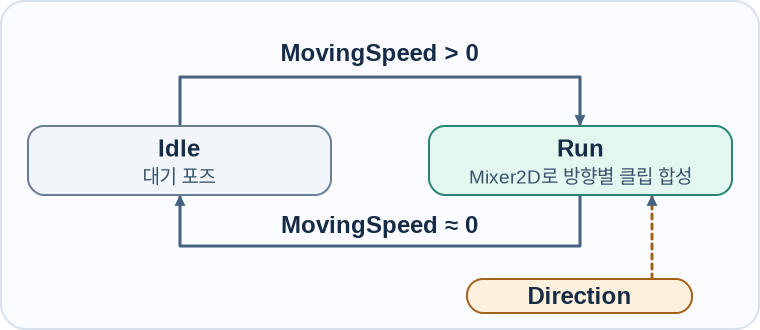
TestScene에서 사용하는 UAnimAsset에는 Base Layer가 하나 있다. 레이어의 상태 머신에는 Idle과 Run이 있고, 각 상태에서 해당 포즈 그래프를 열 수 있다. 연결선은 편집할 때 열어 들어가는 계층을 나타낸다.
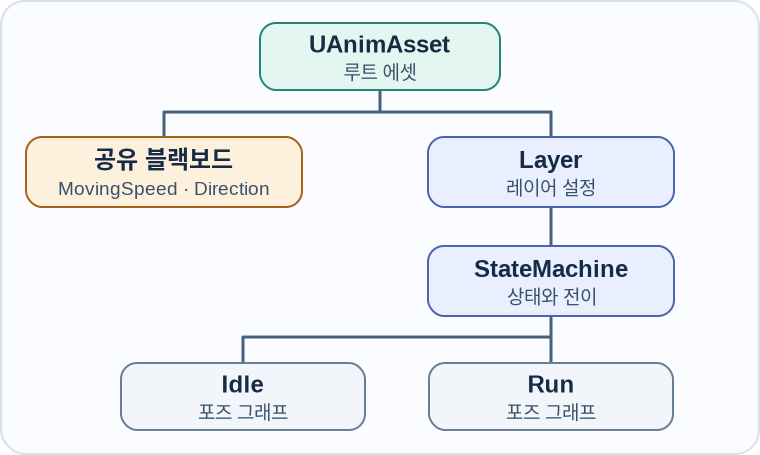
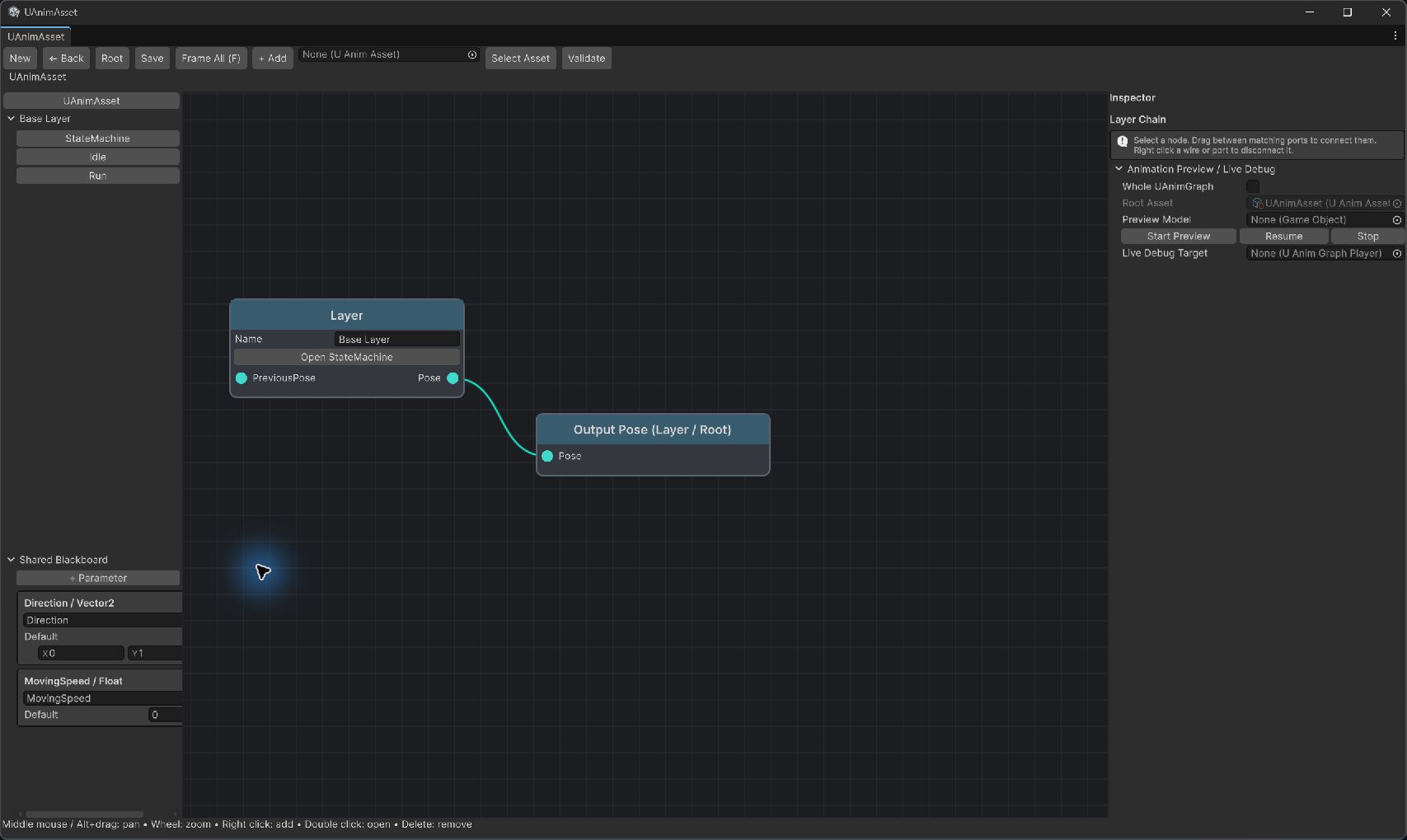
*실제 UAnimGraph 편집기에서 연 루트 에셋. 왼쪽에서 상태 머신과 각 상태의 포즈 그래프로 이동할 수 있다.*
MovingSpeed는 상태를, Direction은 포즈를 바꾼다
샘플의 TestPlayerCharacterMoving은 이동량의 크기를 MovingSpeed에 쓰고, 키보드 방향 입력을 향해 보간한 2차원 값을 Direction에 쓴다. MovingSpeed에 기록되는 값은 Time.deltaTime을 곱한 프레임 이동량의 크기다. 슬라이더에 연결된 TestUIScript.OnSpeedChange도 MovingSpeed에 값을 쓴다.
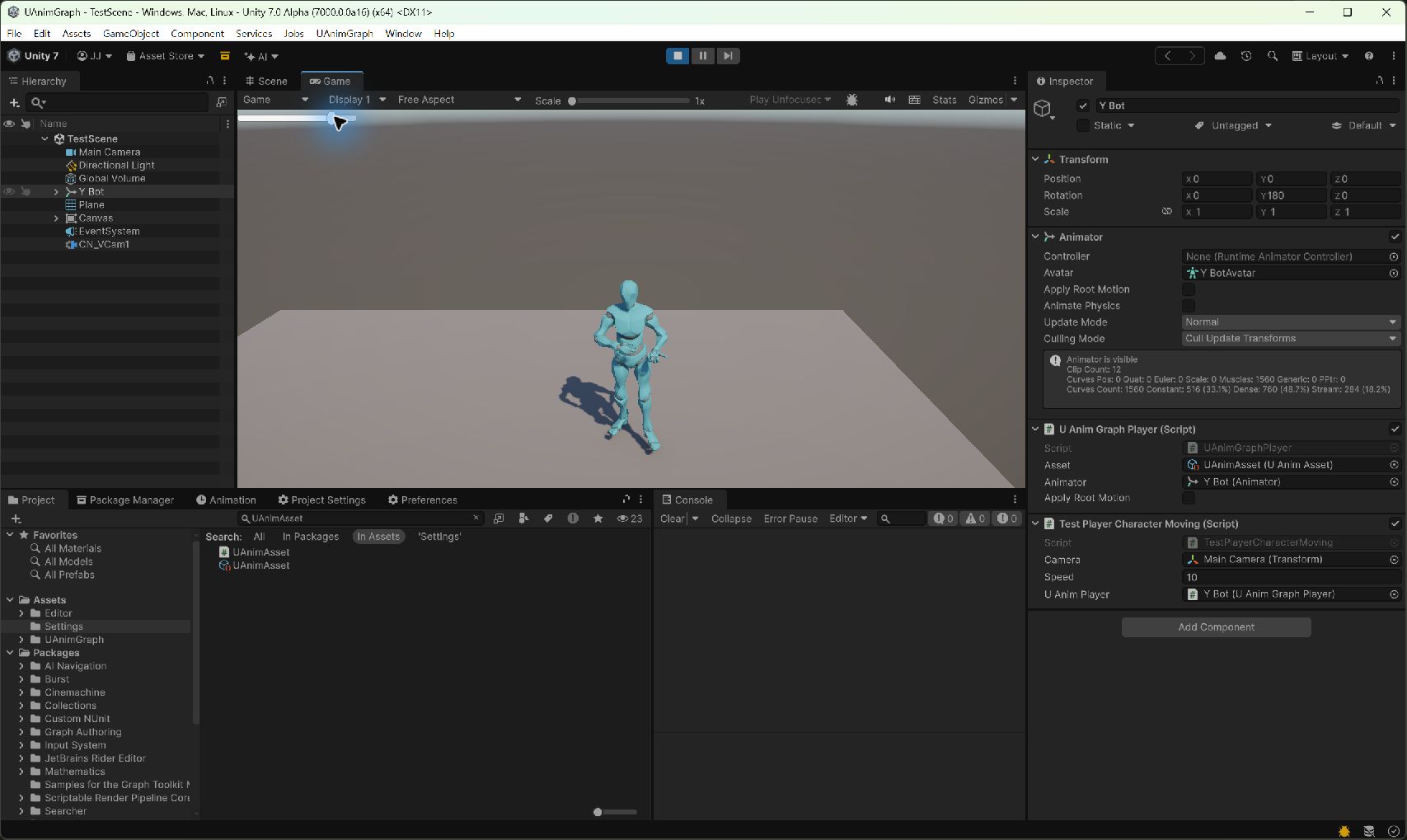
*실제 Unity 편집기에서 TestScene을 실행한 화면. Game 뷰 왼쪽 위의 슬라이더로 MovingSpeed를 바꿀 수 있다.*
두 값은 같은 공유 블랙보드에서 읽지만 쓰임새가 다르다. 테스트용 전이 함수는 MovingSpeed를 읽어 Idle에서 Run으로 갈지 판단한다. 반대 전이는 값이 0에 충분히 가까워졌을 때 성립한다. Run의 Mixer2D는 Direction을 받아 방향별 클립의 가중치를 계산한다. 달리는 상태를 유지하면서 입력 방향만 바뀌는 경우에는 포즈의 가중치만 바뀐다.
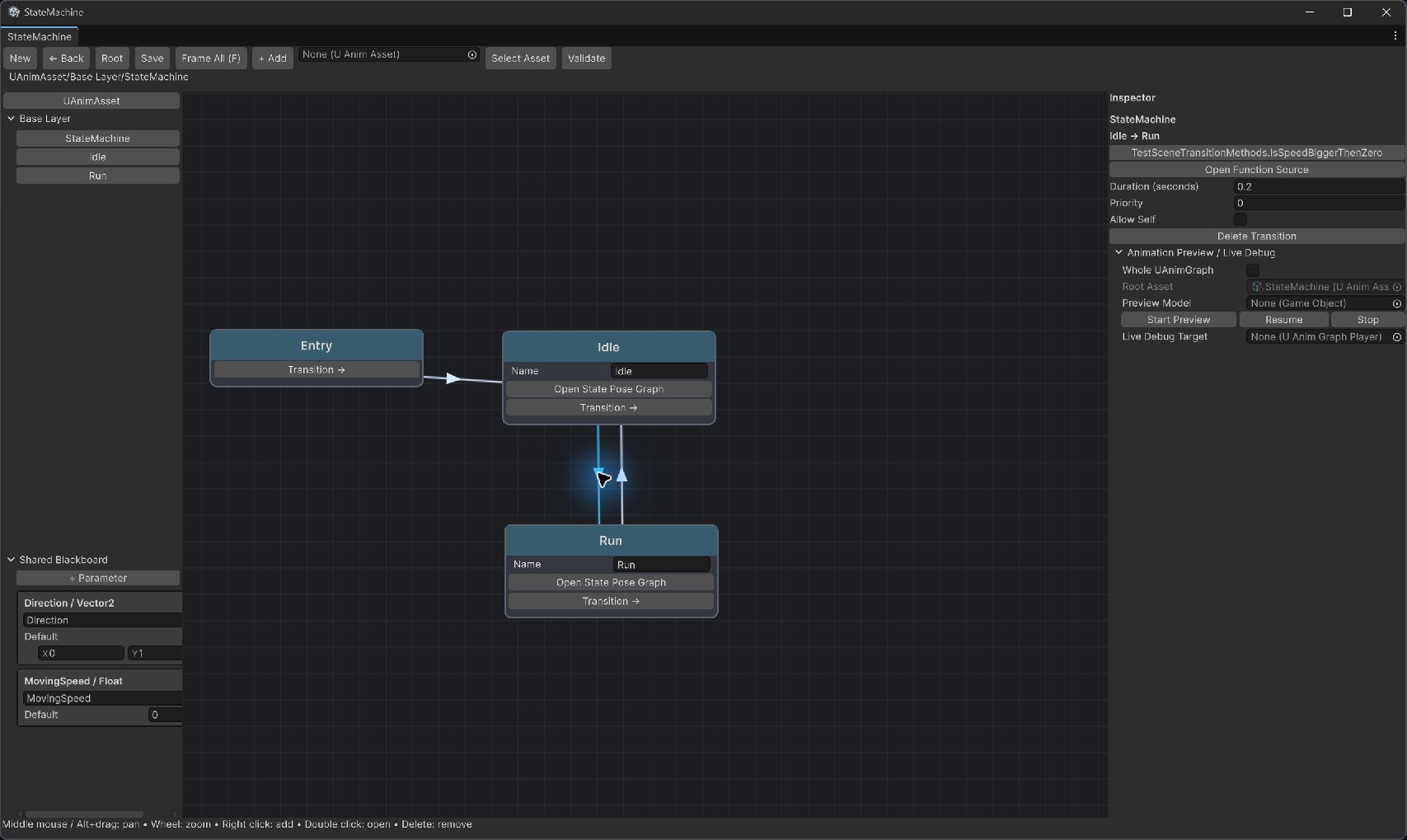
*Idle → Run 전이를 선택한 실제 화면. 오른쪽 Inspector에 평가 함수와 0.2초의 전이 시간이 표시된다.*
다음은 샘플의 TestSceneTransitionMethods에서 발췌한 Idle → Run 전이 함수다. TransitionContext를 통해 현재 인스턴스의 공유 블랙보드에 접근한다.
[TransitionEvaluation]
public static bool IsSpeedBiggerThenZero(in TransitionContext context)
{
    return 0 < context.SharedBlackboard.GetFloat("MovingSpeed");
}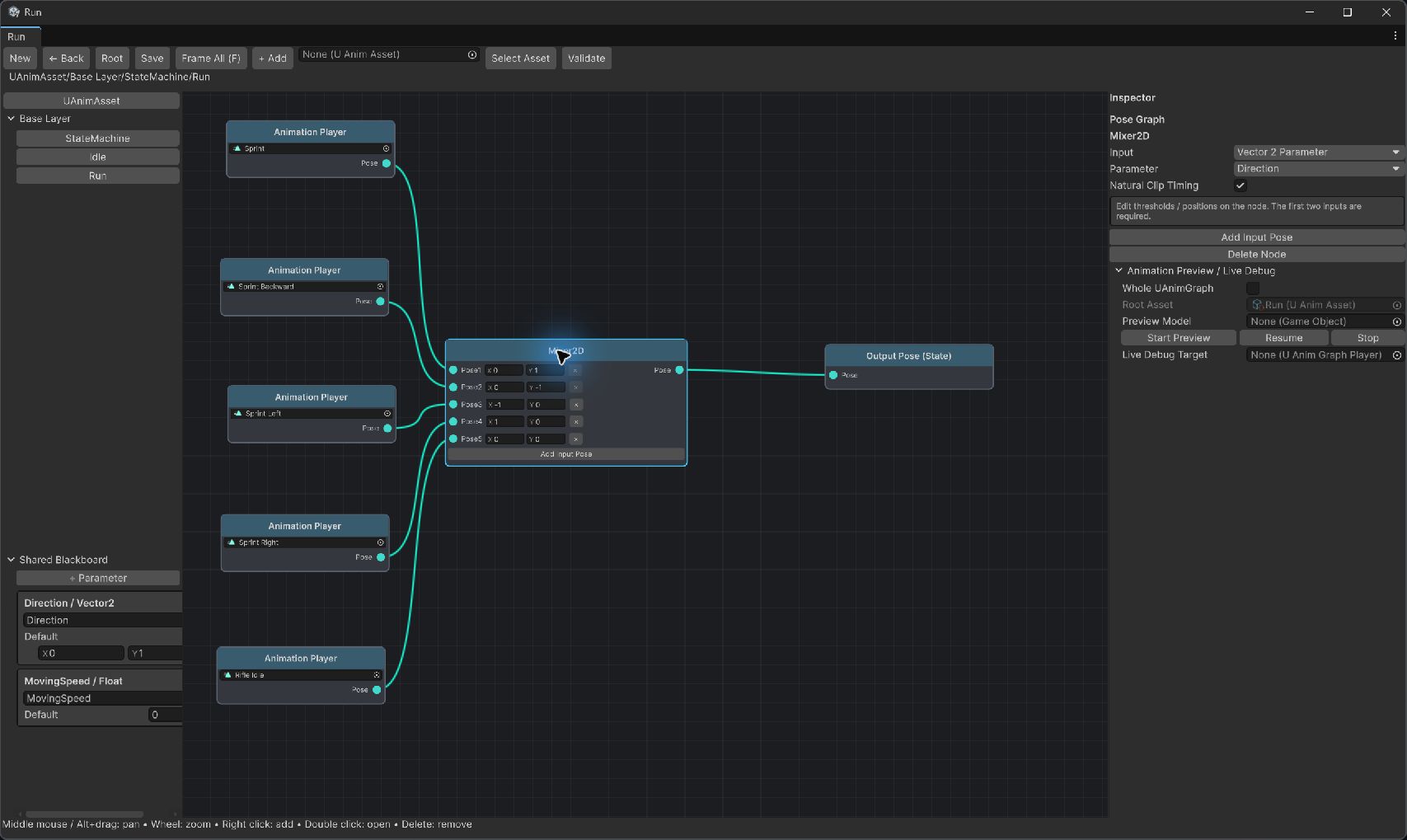
*Run의 포즈 그래프. 오른쪽 Inspector에서 Mixer2D가 공유 블랙보드의 Direction을 읽도록 설정된 것을 확인할 수 있다.*
편집기에서 재생 결과 확인하기
Window → UAnimGraph → Graph Editor를 열면 오른쪽 Inspector에서 애니메이션 프리뷰와 Live Debug를 사용할 수 있다.
- 상태 안의 포즈를 볼 때는 Run의 포즈 그래프를 열고, Animator가 있는 모델을 지정해 프리뷰를 시작한다. Live 블랙보드에서
Direction을 바꿔 믹서 입력을 확인한다. - 상태 전이를 볼 때는 상태 머신을 열거나 루트 전체 프리뷰를 켠다.
MovingSpeed를 0에서 양수로 올렸다가 다시 0으로 내려 Idle → Run → Idle 경로와 전이 진행률을 확인한다. - 게임 입력까지 확인할 때는 테스트 씬을 Play 모드에서 실행하고 해당 캐릭터를 Live Debug Target으로 지정한다. 활성 상태와 전이가 어느 연결에서 강조되는지 확인한다.
캐릭터가 달리지 않는다면 먼저 MovingSpeed와 활성 상태를 확인한다. Run에는 들어갔는데 방향이 어색하다면 Direction과 Mixer2D의 가중치를 확인한다. 같은 화면에서 보이는 문제라도, 상태 선택에서 생긴 문제인지 포즈 합성에서 생긴 문제인지 이 순서로 좁혀 갈 수 있다.